

Kalkulator nilai rapor otomatis membantu menghitung rata-rata penilaian harian, memadukannya dengan nilai PAS atau PAT, lalu menghasilkan nilai rapor tanpa menulis rumus satu per satu. Cukup tempel nama siswa beserta nilainya, dan hasilnya langsung terisi.
Kalkulator ini berupa file Excel yang sudah berisi rumus, pengaturan bobot, KKM, predikat, dan urutan nilai. Anda tinggal mengatur persentase penilaian harian dan PAS/PAT sesuai kebijakan sekolah, lalu memasukkan data kelas.
Download File Excel Kalkulator Nilai Rapor
File berformat .xlsx dan tidak memakai makro, sehingga bisa dibuka di Microsoft Excel maupun LibreOffice Calc. Download file Excel kalkulatornya melalui link berikut:
Unduh kalkulator nilai rapor otomatis (Excel)
Setelah diunduh, simpan dulu dengan Save As memakai nama baru, misalnya Nilai Matematika 9A Ganjil. Biarkan file asli tetap bersih sebagai master untuk kelas atau semester berikutnya.
Rumus Menghitung Nilai Rapor yang Dipakai
Semua nilai penilaian harian (PH) dirata-ratakan sama rata tanpa bobot berbeda antar PH. Rata-rata itu dikalikan bobot PH, lalu dijumlahkan dengan nilai PAS/PAT yang dikalikan bobotnya, dan hasilnya dibulatkan menjadi nilai rapor.
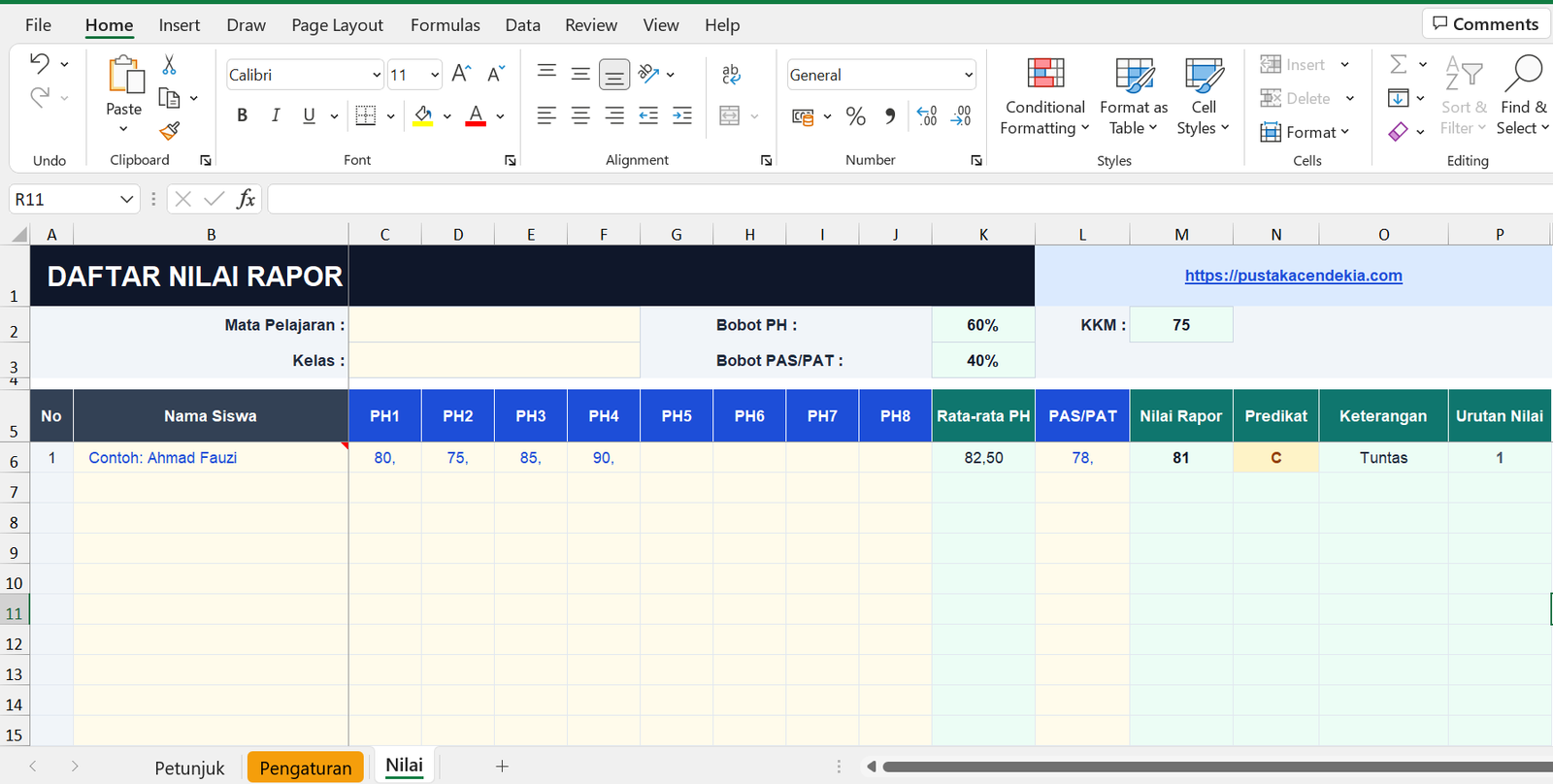
Sebagai contoh, bobot PH ditetapkan 60 persen dan PAS/PAT 40 persen. Seorang siswa mendapat nilai PH 80, 75, 85, dan 90, sehingga rata-rata PH-nya 82,5. Dengan nilai PAS 78, perhitungannya adalah 82,5 dikali 0,6 ditambah 78 dikali 0,4, yaitu 80,7, yang dibulatkan menjadi 81.
Angka bobot tersebut hanya contoh. Pembagian persentase penilaian harian dan PAS/PAT ditentukan oleh sekolah, jadi sesuaikan dengan ketentuan yang berlaku di tempat Anda mengajar.
Fitur Kalkulator Nilai Rapor Otomatis di Excel
File ini terdiri dari tiga sheet, yaitu Petunjuk, Pengaturan, dan Nilai. Sheet Petunjuk berisi cara pakai singkat, sedangkan dua sheet lainnya adalah tempat Anda bekerja.
Sheet Pengaturan
Di sheet ini Anda mengisi bobot PH dan PAS/PAT, KKM, serta aturan pembulatan, baik pembulatan biasa maupun ke bawah. Jika total bobot tidak 100 persen, muncul peringatan berwarna merah sehingga kesalahan terlihat sebelum nilai dipakai.
Batas predikat A dan B menyesuaikan KKM secara otomatis. Dengan KKM 75, misalnya, predikat C berlaku untuk nilai 75 sampai 82, predikat B untuk 83 sampai 91, dan predikat A untuk 92 sampai 100. Nilai di bawah KKM mendapat predikat D dan keterangan belum tuntas.
Sheet Nilai
Sheet Nilai adalah tempat menempel nama siswa, nilai PH1 sampai PH8, dan nilai PAS/PAT untuk maksimal 50 siswa. Kolom rata-rata PH, nilai rapor, predikat, keterangan tuntas, dan urutan nilai terisi sendiri. Kolom PH yang kosong tidak dihitung sebagai nol, jadi guru yang baru punya tiga kali penilaian harian tidak perlu mengubah apa pun.
Nilai rapor baru muncul setelah nilai PH dan PAS/PAT terisi, sehingga data yang belum lengkap mudah dikenali. Kolom urutan nilai menampilkan urutan berdasarkan nilai rapor, dengan nomor 1 untuk nilai tertinggi, dan siswa bernilai sama mendapat nomor yang sama.
Predikat Berdasarkan Nilai Rapor atau Rata-rata Harian
Predikat dapat ditentukan dari nilai rapor atau dari rata-rata harian, dipilih lewat menu berwarna biru di sheet Pengaturan. Keterangan tuntas atau belum tuntas mengikuti pilihan yang sama. Pilihan ini disediakan agar kalkulator bisa mengikuti kebiasaan sekolah yang berbeda-beda.
Cara Menggunakan Kalkulator Nilai Rapor
Langkah pemakaiannya singkat dan bisa dilakukan dalam beberapa menit.
- Buka file dengan Excel dan klik Enable Editing jika muncul peringatan Protected View, lalu simpan dengan nama baru.
- Buka sheet Pengaturan, lalu isi bobot PH dan PAS/PAT (totalnya harus 100 persen), KKM, dasar predikat, dan pembulatan.
- Buka sheet Nilai, lalu isi mata pelajaran dan kelas di bagian atas.
- Tempel daftar nama siswa mulai baris 6. Baris ini berisi data contoh yang akan tertimpa.
- Tempel nilai PH dan PAS/PAT ke kolom yang sesuai. Jika datanya berasal dari file lain, gunakan Paste Special lalu Values agar format asli tidak ikut terbawa.
- Periksa hasil di kolom nilai rapor, predikat, dan keterangan.
Cara Menyalin Hasil ke Template Rapor
Hasil perhitungan biasanya dipindahkan ke template rapor sekolah. Jika kolom disalin dan ditempel dengan cara biasa, rumusnya ikut terbawa dan bisa memunculkan pesan error atau angka yang salah di file tujuan.
Caranya, blok kolom yang ingin disalin, misalnya nilai rapor, dari baris pertama sampai siswa terakhir, lalu salin. Di template rapor, klik sel tujuan, kemudian pilih Paste Special dan Values. Pintasan di Excel adalah Ctrl+Alt+V, sedangkan di Google Sheets memakai Ctrl+Shift+V.
Setelah menempel, cocokkan beberapa nama siswa. Urutan nama di template rapor harus sama dengan di kalkulator agar nilai tidak tertukar. Rata-rata PH tampil dua desimal, tetapi angka aslinya lebih panjang, jadi bulatkan di template rapor jika diperlukan.
Kesalahan yang Perlu Dihindari
Kesalahan pertama adalah total bobot yang tidak 100 persen, misalnya karena salah mengetik 30 padahal maksudnya 40. Kalkulator menampilkan peringatan merah, tetapi tetap periksa ulang sebelum mengisi data.
Kesalahan lain adalah menempel nilai yang bukan angka atau berada di luar rentang 0 sampai 100, misalnya teks keterangan ketidakhadiran atau nilai yang tertukar kolom. Validasi angka hanya aktif saat mengetik langsung, sehingga hasil tempel dari file lain perlu dicek. Sebaiknya simpan satu file untuk setiap kelas agar data tidak tercampur.
Pertanyaan yang Sering Diajukan
Apakah kalkulator nilai rapor ini memakai makro?
Tidak. File ini berupa .xlsx biasa tanpa makro, sehingga aman disimpan dengan Save As dan dipakai ulang untuk kelas atau semester lain.
Berapa jumlah siswa dan penilaian harian yang bisa dimasukkan?
Satu sheet Nilai menampung 50 siswa dan penilaian harian PH1 sampai PH8. Untuk kelas lain, salin sheet Nilai di dalam file yang sama, dan bobot serta KKM tetap terhubung ke satu sheet Pengaturan.
Apakah nilai PH yang kosong dihitung sebagai nol?
Tidak. Hanya sel yang terisi yang dirata-ratakan, sehingga jumlah penilaian harian yang berbeda tidak memengaruhi hasil.
Bisakah kalkulator ini dipakai di Google Sheets atau HP?
File .xlsx umumnya bisa dibuka di Google Sheets, tetapi tampilan dan kunci sheet bisa berbeda. Untuk hasil paling aman, gunakan Microsoft Excel atau LibreOffice Calc di komputer.
Bagaimana cara mengubah bobot atau KKM?
Ubah angkanya pada sel kuning di sheet Pengaturan. Nilai rapor, predikat, dan batas predikat akan menyesuaikan otomatis.
Kesimpulan
Kalkulator nilai rapor otomatis ini merapikan pekerjaan akhir semester: nilai harian dan PAS/PAT cukup ditempel, bobot diatur sekali, dan hasilnya terhitung sendiri. Pastikan angka bobot, KKM, dan aturan pembulatan sudah sesuai kebijakan sekolah sebelum hasilnya dipindahkan ke rapor.