

Panduan lengkap dan mudah dipahami untuk peserta Asesmen Kompetensi Guru dan Tenaga Kependidikan (AKGTK) Kementerian Agama RI yang perlu memasang dan menggunakan Safe Exam Browser (SEB) di perangkat Windows.
Yang Perlu Disiapkan
Sebelum mulai, pastikan Anda sudah menyiapkan:
- Username dan password untuk AKGTK 2026
- File installer SEB
- File Verificator (Untuk memeriksa keaslian file SEB)
- File Konfigurasi (Untuk masuk langsung ke halaman ujian AKGTK Resmi)
Langkah 1: Mendapatkan Username dan Password untuk AKGTK
Sebelum bisa login ke sistem ujian AKGTK, Anda perlu mendapatkan akun khusus AKG terlebih dahulu melalui portal EMIS GTK.
- Kunjungi https://emisgtk.kemenag.go.id/
- Login menggunakan username dan password EMIS GTK Anda. Jika username/password salah, silakan hubungi operator EMIS GTK madrasah Anda
- Setelah berhasil login, klik menu DIKLAT
- Kemudian klik PKB
- Kemudian klik Akun AKG
- Catat username dan password AKG yang tersedia di halaman tersebut
- Username dan password AKG inilah yang akan digunakan untuk login ke halaman ujian nanti, jadi pastikan sudah dicatat dengan benar sebelum melanjutkan.
Langkah 2: Install SEB
- Download file install SEB berikut: Download Disini
- Klik dua kali file installer 10.2.920_SetupBundle.exe yang sudah didownload
- Jika muncul jendela User Account Control, klik Yes
- Pilih bahasa instalasi, lalu klik Next
- Centang “I accept the terms” pada License Agreement, lalu klik Next
- Biarkan installer memasang komponen tambahan (.NET Framework/Visual C++) jika diminta — ini otomatis
- Gunakan lokasi instalasi default, lalu klik Install
- Tunggu proses selesai, lalu klik Finish
- Setelah selesai, ikon Safe Exam Browser akan muncul di desktop dan Start Menu.
Langkah 3: Verificator (Verifikasi Keaslian File SEB)
Langkah ini penting, terutama jika Anda menggunakan perangkat pribadi (BYOD), untuk memastikan file SEB tidak rusak atau dimodifikasi.
- Download File Verificator berikut: Download Disini
- Buka folder Downloads (atau lokasi Anda menyimpan file unduhan)
- Cari file dengan nama File Verificator
- Klik kanan pada file tersebut
- Pada menu yang muncul, pilih Extract All.
- Klik tombol Extract
- Tunggu proses selesai. Sebuah folder baru dengan nama File Verificator akan muncul
- Buka folder baru tersebut dengan klik dua kali
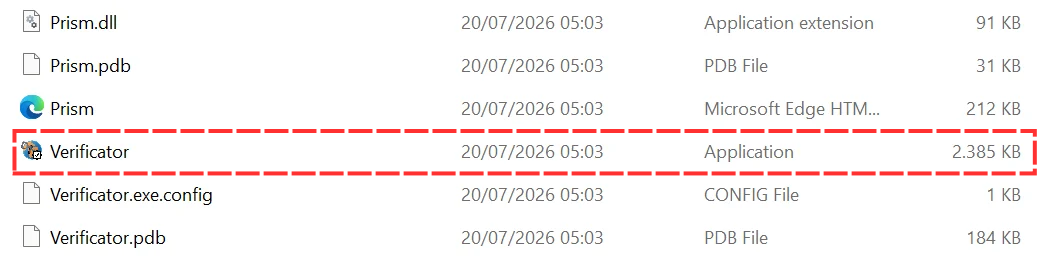
- Di dalam foldernya cari file dengan nama Verificator (ukuran filenya 2.385 KB – Lihat Gambar File Verificator)
- Klik dua kali file Verificator tersebut
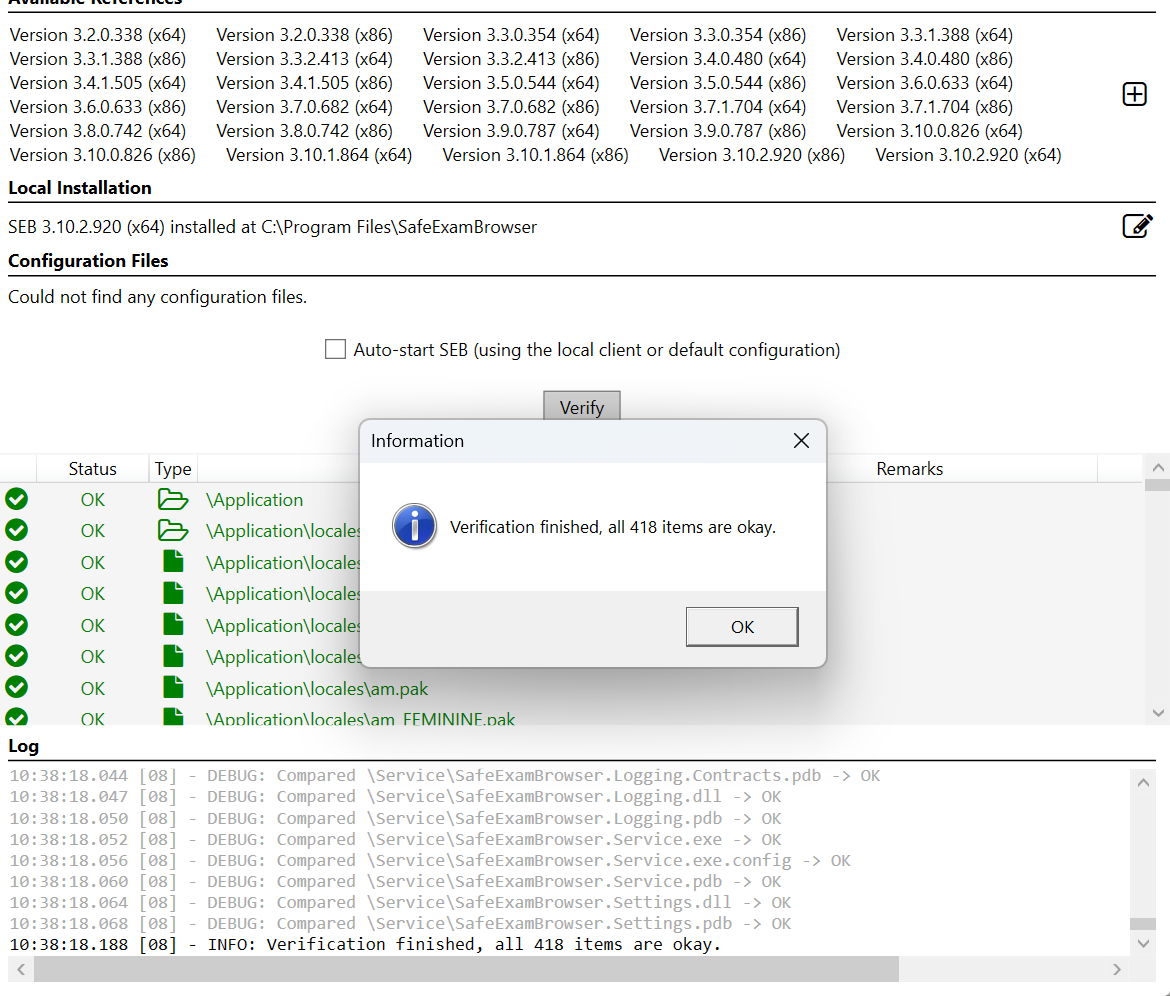
- Klik tombol Verify
- Tunggu proses selesai, jika muncul pesan “Verification finished, all items are okay” dengan status OK berwarna hijau di semua baris, berarti instalasi Anda valid dan aman digunakan. (Lihat Gambar Contoh Berhasil)
Langkah 4: File Konfigurasi Ujian Resmi
- Download File Konfigurasi Ujian berikut: Download Disini
- Buka folder Downloads, cari file dengan nama File Konfigurasi
- Klik kanan pada file tersebut
- Pilih Extract All
- Klik tombol Extract pada jendela yang muncul, lalu tunggu prosesnya selesai
- Sebuah folder baru akan muncul dengan nama File Konfigurasi
- Buka folder tersebut dan cari file dengan nama prod_akg
- Klik dua kali pada file prod_akg
- Masukan password: akg
- SEB akan otomatis terbuka dalam mode kiosk dan langsung mengarahkan Anda ke halaman login AKGTK (akgtk.kemenag.go.id).
Langkah 5: Login dan Masuk Ujian
- Masukkan username dan password AKG yang sudah Anda catat pada Langkah 1
- Klik tombol login
- Ikuti instruksi pada layar
Tips Tambahan
- Lakukan instalasi dan uji coba minimal 1 hari sebelum jadwal ujian, jangan mendadak di hari-H
- Pastikan baterai laptop terisi penuh atau tersambung ke listrik
- Tutup semua aplikasi lain sebelum menjalankan SEB
- Selalu unduh SEB hanya dari situs resmi atau tautan yang diberikan langsung oleh Panitia AKGTK/TAK
- Jika koneksi terputus saat ujian, tetap tenang dan segera hubungi pengawas TAK
Langkah Saat Simulasi atau Pelaksanaan
- Pastikan Laptop/Komputer telah terhubung ke internet
- Buka folder File Konfigurasi cari file dengan nama prod_akg
- Klik dua kali pada file prod_akg
- Masukan password: akg
- Masukkan username dan password AKG yang sudah Anda catat
- Klik tombol login
- Masukkan token ujian yang diberikan oleh pengawas TAK — token ini berbeda dari kata sandi SEB maupun password AKG, dan biasanya diberikan sesaat sebelum sesi ujian dimulai
- Ikuti instruksi pada layar untuk memulai asesmen